
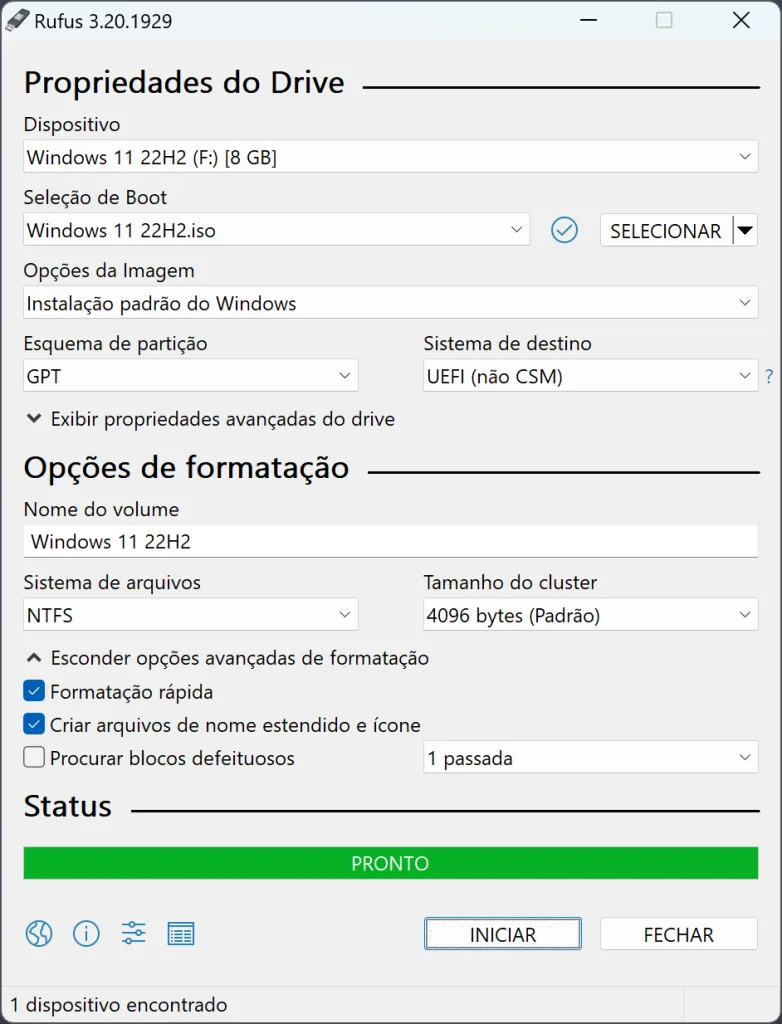
Por que usar o Rufus?
O Rufus é uma ferramenta rápida, gratuita e eficiente para criar um pendrive bootável com o Windows. Além de simples de usar, ele permite personalizar a instalação do sistema operacional, criando automaticamente um usuário local , pulando as perguntas de privacidade durante a instalação e configurando a localização correta , tornando o processo muito mais rápido e prático!
Passo a Passo: Como Baixar a ISO do Windows 11 no Site da Microsoft
- Acesse o site oficial do Windows 11:
🔗 https://www.microsoft.com/pt-br/software-download/windows11 - Verifique os requisitos:
Certifique-se de que seu computador atende aos requisitos mínimos para rodar o Windows 11 (CPU 64 bits, pelo menos 8 GB de espaço, etc.). - Clique em “Baixar agora” na seção “Ferramenta de Criação de Mídia”:
Isso vai baixar a ferramenta que você usará para obter a ISO. - Execute a Ferramenta de Criação de Mídia:
- Aceite os termos.
- Selecione a opção: “Criar mídia de instalação para outro computador.”
- Escolha:
- Idioma (ex: Português Brasil)
- Edição (ex: Windows 11 Home ou Pro)
- Arquitetura: x64 (64 bits) – recomendada para a maioria dos PCs modernos
- Na próxima tela, selecione: Arquivo ISO
- Escolha um local no seu computador para salvar o arquivo ISO
- Aguarde o download terminar
- Pronto!
Você agora tem o arquivo ISO do Windows 11 salvo no seu computador.
Passo a Passo: Como Baixar o Rufus e Criar o Pendrive Bootável Personalizado
- Acesse o site oficial do Rufus:
🔗 https://rufus.ie/pt_BR/ - Baixe a versão correta para o seu PC:
- rufus-4.7.exe – Versão padrão para Windows x64 (mais comum)
- rufus-4.7p.exe – Versão portátil (não precisa instalar)
- rufus-4.7_x86.exe – Para sistemas antigos 32 bits
- rufus-4.7_arm64.exe – Para dispositivos com processadores ARM
- Conecte um pendrive vazio USB (mínimo 8 GB) no computador.
- Abra o Rufus (não precisa instalar):
- O programa detectará automaticamente o pendrive conectado.
- Selecione as seguintes opções no Rufus:
- Dispositivo: Seu pendrive
- Tipo de instalação: Disco rígido normal
- Sistema de arquivos: NTFS
- Tamanho do cluster: Padrão
- Esquema de partição: GPT (para UEFI)
- Alvo UEFI: FAT32
- Clique no ícone do CD-ROM e selecione o arquivo ISO do Windows 11 que você baixou antes
- Personalize a instalação (opcional mas recomendado):
- No campo “Nome do Volume ”, dê um nome ao seu pendrive (ex: WIN11_BOOT)
- Ative a opção “Adicionar drivers” se quiser incluir drivers manuais
- Use a aba “Extras” para habilitar:
- Criar usuário local automático
- Pular perguntas de privacidade
- Definir região e teclado (Brasil ABNT2)
- Clique em “Iniciar” e confirme as ações quando solicitado.
- Espere o Rufus formatar o pendrive e copiar os arquivos (leva alguns minutos).
- Finalizado!
Seu pendrive bootável está pronto e personalizado para uma instalação rápida e sem perguntas chatas do Windows 11.
Resultado Final:
- Instalação do Windows 11 mais rápida
- Pula etapas desnecessárias
- Cria usuário local automaticamente
- Configura região, idioma e layout do teclado
- Perfeito para uso técnico ou pessoal
Dica Bônus:
Para evitar problemas de compatibilidade, sempre desative a Inicialização Segura (Secure Boot) nas configurações da BIOS/UEFI antes de iniciar a instalação.
Links Úteis: